Ремонт USB-подключения вентилятора — Экспертный мегагайд



Распродажа бытовой электроники на Яндекс Маркете
Введение: как работает USB-питание вентилятора и что ломается чаще всего
USB-вентилятор получает питание 5 В от порта компьютера, блока питания или пауэрбанка через кабель с разъёмом USB-A, micro-USB, USB-C или встроенный штекер[file:1]. Внутри корпуса обычно расположена небольшая плата, распределяющая питание на двигатель и, при наличии, контроллер скоростей.
Наиболее частые проблемы — перелом кабеля в районе штекера, расшатанное гнездо на плате, окисление контактов и механические повреждения разъёма. Реже выходят из строя электронные компоненты, защищающие USB-питание[file:1].
Основные симптомы неисправности USB-подключения
| Симптом | Как проявляется | Вероятная зона проблемы |
|---|---|---|
| Вентилятор не включается вообще | Нет реакции при подключении к любому порту | Обрыв кабеля, повреждение штекера или разъёма на плате[file:1] |
| Работает только при определённом положении кабеля | При шевелении штекера включается/выключается | Перелом проводов у штекера, трещины пайки разъёма[file:1] |
| Слабо крутится или периодически «проседают» обороты | Особенно при подключении к слабому блоку питания | Высокое переходное сопротивление в контактах, повреждённый кабель[file:1] |
| Нагрев штекера или гнезда | USB-разъём ощутимо тёплый при работе | Плохой контакт, частичный обрыв жил кабеля[file:1] |
Что проверить сначала: внешняя диагностика без разбора
Для начала полезно проверить работу вентилятора с разными источниками питания: другим USB-портом компьютера, другим блоком питания или пауэрбанком. Если поведение не меняется, проблема, скорее всего, в самом вентиляторе или его кабеле, а не в источнике питания[file:1].
Осмотрите кабель на наличие переломов, заломов, надрывов изоляции, особенно в районе штекера и входа в корпус вентилятора. Лёгкое шевеление кабеля во время работы помогает выявить «плавающие» контакты: если вентилятор мигает или останавливается, контакт нестабилен[file:1].
Таблица: быстрые проверки до разборки
| Действие | Результат | Вывод |
|---|---|---|
| Подключить к другому USB-порту/блоку питания | Работает нормально | Проблема в конкретном порту или слабом блоке питания[file:1] |
| Пошевелить штекер в порту | Вентилятор мигает, то включается, то нет | Плохой контакт в штекере или гнезде[file:1] |
| Пошевелить кабель возле штекера | Реакция на изгиб именно в этой точке | Перелом жил внутри кабеля[file:1] |
| Проверить другой USB-кабель (если съёмный) | С другим кабелем работает стабильно | Ремонтировать нужно только кабель/штекер, а не вентилятор[file:1] |
Краткая инструкция: техника безопасности при ремонте USB-подключения
- Всегда отсоединяйте вентилятор от USB-порта и блока питания перед разборкой и пайкой.
- Не допускайте замыкания проводов USB-кабеля между собой или на металлические части корпуса.
- При пайке используйте хорошо проветриваемое место и стойку для фиксации элементов.
- Соблюдайте правильное подключение проводов по цветам (красный +5 В, чёрный GND и т.п., при подтверждении схемы).
- После ремонта визуально проверяйте отсутствие оголённых участков и изолируйте их термоусадкой или изолентой.
Пошаговая инструкция: ремонт USB-кабеля и штекера вентилятора
- Определите тип подключения. Посмотрите, съёмный ли кабель (разъём micro-USB/USB-C на корпусе) или кабель встроен и выходит напрямую из вентилятора[file:1].
- Проверьте съёмный кабель. Если вентилятор имеет стандартный разъём, попробуйте другой заведомо исправный USB-кабель; при нормальной работе старый кабель можно просто заменить[file:1].
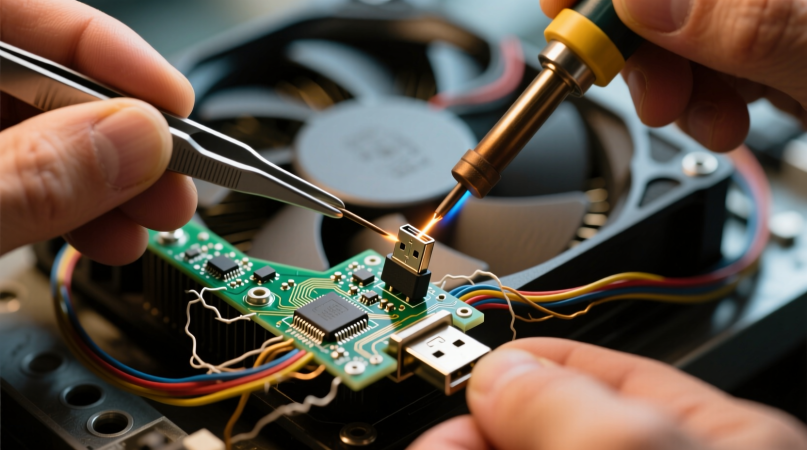
- При встроенном кабеле вскройте корпус. Аккуратно открутите винты или разожмите защёлки, чтобы получить доступ к плате и месту входа кабеля[file:1].
- Осмотрите точку ввода кабеля и пайку. Ищите надломленные жилы, перелом изоляции, трещины вокруг мест пайки на плате[file:1].
- При повреждении кабеля возле штекера — укоротите его. Отрежьте проблемный участок и припаяйте новый USB-штекер или используйте готовый «хвост» с уже залитым коннектором, соблюдая распиновку[file:1].
- При повреждении пайки разъёма на плате — пропаяйте контакты. Осторожно обновите пайку разъёма, не перегревая дорожки и не создавая перемычек между контактами[file:1].
- Зафиксируйте кабель от повторного перелома. Используйте стяжку, каплю термоклея или пластиковый хомут как разгрузку натяжения у входа в корпус[file:1].
- Соберите корпус и протестируйте. Перед окончательной сборкой кратко подключите вентилятор к USB и убедитесь в стабильной работе при шевелении кабеля и штекера[file:1].
Таблица: типовые неисправности USB-подключения и решения
| Неисправность | Признаки | Решение |
|---|---|---|
| Перелом кабеля у штекера | Работает только при определённом изгибе | Перепайка на новый штекер или замена кабеля целиком[file:1] |
| Отломан или расшатался разъём на плате | Штекер «ходит» в гнезде, периодический контакт | Пропайка или замена разъёма на плате[file:1] |
| Окисление контактов USB | Тусклые, потемневшие контакты, периодическое пропадание питания | Аккуратная очистка ластиком или спиртовой салфеткой[file:1] |
| Повреждение дорожек на плате у разъёма | Разъём держится, но питания нет даже после пайки | Восстановление дорожек проводом, при сложностях — замена платы[file:1] |
| Неисправность внутреннего предохранителя/контроллера USB | Разъём и кабель целы, но вентилятор не потребляет ток | Диагностика платы, иногда проще заменить весь вентилятор[file:1] |
Лайфхаки и советы по эксплуатации USB-вентилятора
🔹 Практические советы
Не тяните за кабель при отключении вентилятора — держитесь за штекер, чтобы не вырывать жилы из разъёма[file:1].
Избегайте сильных перегибов кабеля, особенно у штекера и выхода из корпуса; при хранении не пережимайте его тугими узлами[file:1].
Используйте качественные USB-блоки питания с достаточным током (обычно от 1 А и выше для вентиляторов с повышенной мощностью)[file:1].
При первых признаках мерцания или самопроизвольных отключений сразу проверяйте кабель и разъём, не дожидаясь полного отказа[file:1].
FAQ – часто задаваемые вопросы по ремонту USB-подключения вентилятора
-
Можно ли просто отрезать старый USB-штекер и припаять новый?
Да, но важно строго соблюдать распиновку и хорошо заизолировать проводники, чтобы избежать короткого замыкания[file:1]. -
Почему вентилятор не запускается от одного USB-порта, но работает от другого?
Возможно, первый порт выдаёт меньше тока или ограничен по питанию, особенно на ноутбуках и хабах без внешнего питания[file:1]. -
Опасно ли подключать USB-вентилятор к быстрой зарядке смартфона?
Большинство адаптеров с быстрой зарядкой совместимы с обычной нагрузкой 5 В, но лучше использовать качественные адаптеры известных брендов[file:1]. -
Что делать, если разъём USB на плате вырван с корнем?
При серьёзном повреждении дорожек восстановление сложно, часто выгоднее заменить всю плату или вентилятор целиком[file:1]. -
Можно ли заменить USB-подключение на другой тип разъёма (например, USB-C)?
Технически возможно при сохранении 5 В питания и правильной распиновки, но такой мод требует навыков пайки и понимания схемы[file:1].
Профилактика: как не довести USB-подключение вентилятора до поломки
- Не дёргайте кабель и не используйте вентилятор как «ручку» за провод при переноске.
- Избегайте чрезмерных изгибов кабеля в одной и той же точке.
- Храните вентилятор с аккуратно уложенным кабелем, без сильных заломов.
- Периодически проверяйте разъём и штекер на люфты и загрязнения.
- Используйте качественные USB-адаптеры и не подключайте вентилятор к заведомо повреждённым портам.
📌 Итог: как эффективно отремонтировать USB-подключение вентилятора
Ремонт USB-подключения вентилятора сводится к проверке источника питания, осмотру и замене кабеля или штекера, восстановлению пайки разъёма на плате и защите кабеля от будущих переломов. При аккуратном выполнении этих шагов USB-вентилятор снова стабильно питается от любого совместимого порта и надёжно работает[file:1].