Замена матрицы ноутбука — Экспертный мегагайд по диагностике, подбору и установке экрана



Распродажа бытовой электроники на Яндекс Маркете
Введение: когда действительно нужна замена матрицы
Матрица ноутбука выходит из строя чаще всего из‑за механических повреждений (удар, падение, нажатие на крышку), а также из‑за износа шлейфа, проблем с подсветкой или электроникой экрана.
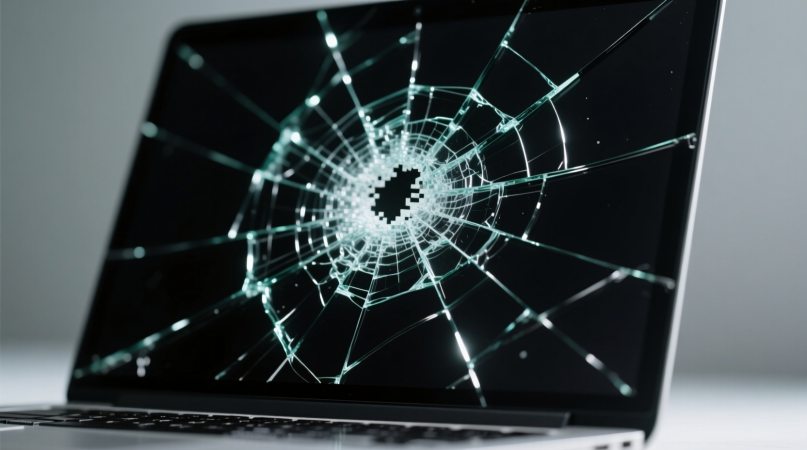
Типичные признаки — трещины и пятна на стекле, цветные или чёрные полосы, искажённые цвета, мерцание, частичное или полное отсутствие изображения при том, что ноутбук явно загружается и картинка корректно выводится на внешний монитор.
Таблица: признаки неисправности матрицы и что они могут означать
| Признак | Вероятная причина | Что делать |
|---|---|---|
| Трещины, «паучки», чёрные пятна | Механическое повреждение стекла матрицы. | Требуется замена матрицы, ремонт самого стекла не выполняется. |
| Вертикальные/горизонтальные полосы, «засвеченные» области | Повреждение матрицы или шлейфа, иногда — видеочипа. | Проверить на внешнем мониторе; если внешнее изображение чистое — скорее всего, матрица или её шлейф. |
| Экран очень тёмный, но изображение видно под углом/фонариком | Неисправность подсветки (LED/инвертор/шлейф). | Диагностика цепи подсветки; часто требуется замена матрицы или инвертора (в старых моделях). |
| Полное отсутствие изображения, но ноутбук «живет» | Матрица, шлейф или контроллер на плате; внешнее устройство может показывать картинку. | Проверить вывод на внешний монитор; при его наличии — высока вероятность замены матрицы/шлейфа. |
| Мерцание, периодические полосы при шевелении крышки | Перелом/износ шлейфа матрицы или его разъёмов. | Осмотр и замена шлейфа; сама матрица может быть исправна, но износ чаще сопровождает и другие дефекты. |
Краткая инструкция: что сделать до покупки новой матрицы
- Проверьте изображение на внешнем мониторе. Подключите ноутбук по HDMI/DisplayPort/VGA и убедитесь, что картинка на внешнем экране нормальная — это помогает исключить проблемы с видеочипом.
- Осмотрите экран при хорошем освещении. Ищите трещины, пятна, засветы, «битые» области, оцените, меняется ли картинка при открывании/закрывании крышки.
- Зафиксируйте модель ноутбука. Запишите точную модель (на днище корпуса/под аккумулятором) и, по возможности, модель установленной матрицы — это пригодится при подборе замены.
- Решите, готовы ли к самостоятельной замене. Учитывайте, что придётся разбирать рамку дисплея и работать рядом с хрупким стеклом и шлейфами.
Как подобрать совместимую матрицу для ноутбука
Важно, чтобы новая матрица совпадала по диагонали, разрешению, типу подсветки, типу и расположению разъёма, а также по креплениям и толщине (обычная или Slim).
Универсальный подход — снять старую матрицу, посмотреть на наклейку с парт‑номером и подобрать замену точно по этому коду, либо по сочетанию: модель ноутбука + характеристики и тип коннектора (чаще всего 30 или 40 pin).
Таблица: ключевые параметры при выборе матрицы
| Параметр | Что проверить | Зачем это нужно |
|---|---|---|
| Диагональ | Измерить экран по диагонали в дюймах или посмотреть по парт‑номеру. | Несовпадение диагонали не позволит корректно установить экран в рамку и крепления. |
| Разрешение | Узнать текущее разрешение в настройках системы или по маркировке. | Неподходящее разрешение может вызывать некорректное отображение и нагрузку на видеоподсистему. |
| Тип разъёма и количество pin | Осмотреть разъём шлейфа (чаще 30 или 40 pin), расположение коннектора. | Несовместимый разъём физически не подключится или может повредить матрицу и плату. |
| Толщина (Slim/стандарт) | Сравнить толщину старой матрицы и особенности крепления. | Слишком толстый или тонкий экран может не подойти по глубине и мешать сборке крышки. |
| Тип покрытия и частота | Матовый/глянцевый, частота 60/120 Гц и выше (для игровых моделей). | Влияет на комфорт, совместимость и возможности апгрейда по качеству изображения. |
Пошаговая замена матрицы ноутбука (общая схема)
- Подготовка и безопасность. Полностью выключите ноутбук, отсоедините зарядку, по возможности извлеките аккумулятор; работайте на чистой ровной поверхности, используйте пластиковую лопатку, маленькую крестовую отвёртку и, по желанию, антистатический браслет.
- Снятие декоративной рамки (безеля). Аккуратно снимите заглушки/наклейки с винтов по периметру экрана, выкрутите винты и пластиковым инструментом отщелкните рамку по периметру, стараясь не ломать защёлки.
- Отворачивание креплений матрицы. Найдите винты, которыми матрица прикручена к металлическим креплениям/стойкам, и аккуратно открутите их, придерживая экран от падения вперёд.
- Отсоединение шлейфа. Осторожно наклоните матрицу вперёд на клавиатуру, найдите коннектор шлейфа, снимите фиксирующую ленту и аккуратно выньте разъём строго по оси, не тянув за кабель.
- Подключение новой матрицы для теста. Подсоедините шлейф к новой матрице, зафиксируйте его лентой, временно расположите экран в крышке и включите ноутбук для проверки картинки, яркости и равномерности подсветки.
- Финальная установка. Если тест успешен, выключите ноутбук, отсоедините питание, окончательно закрепите матрицу винтами, аккуратно уложите шлейф, верните на место рамку и декоративные заглушки.
- Контрольный осмотр. Включите ноутбук, проверьте отсутствие засветов по краям, артефактов, мерцания и убедитесь, что при движении крышки изображение остаётся стабильным.
Лайфхаки и советы по безопасной замене матрицы
🔹 Практические советы
Перед разборкой сделайте несколько фото корпуса и расположения винтов, чтобы не перепутать их длину и места установки при сборке.
Не поддевайте рамку металлическими предметами — это легко оставит вмятины и сколы на корпусе и стекле.
Старайтесь не перегибать шлейф матрицы и не тянуть за провод, а работать только за пластиковую часть разъёма.
Покупайте матрицы у проверенных поставщиков с возможностью возврата, если вдруг выяснится несовместимость.
Если конструкция ноутбука сложная (ультрабуки, тонкие рамки, клей по периметру), имеет смысл заранее посмотреть разбор именно вашей модели или доверить замену сервису.
FAQ — частые вопросы по замене матрицы ноутбука
-
Можно ли поставить матрицу с бóльшим разрешением или другой частотой?
Иногда это возможно, но нужно учитывать совместимость по разъёму, частоте, прошивке BIOS и возможные ограничения видеоподсистемы; надёжнее подбирать матрицу, полностью совместимую по параметрам. -
Что дешевле: менять матрицу или покупать новый ноутбук?
Для большинства массовых моделей стоимость матрицы с работой заметно ниже цены нового устройства, особенно если сам ноутбук ещё актуален по характеристикам. -
Можно ли продолжать пользоваться ноутбуком с треснутой матрицей?
Если трещина небольшая, технически это возможно, но со временем дефекты обычно распространяются, а стекло может дальше крошиться, поэтому замена — вопрос времени. -
Нужно ли калибровать цвет после замены?
При переходе на матрицу другого типа или бренда цвета могут отличаться, поэтому для работы с графикой полезно выполнить программную калибровку. -
Когда лучше не экспериментировать и сразу идти в сервис?
Если ноутбук дорогой/игровой, рамка очень тонкая и приклеенная, есть сомнения в собственной аккуратности или на экране помимо трещин видны следы залития — безопаснее доверить замену профессионалам.
Профилактика: как снизить риск поломки матрицы
- Не закрывайте крышку, оставляя на клавиатуре предметы (наушники, ручки, флешки) — это классическая причина трещин.
- Переносите ноутбук в жёстком или хорошо уплотнённом чехле и не кладите на крышку тяжёлые предметы.
- Не держите ноутбук за угол крышки и не открывайте его одной рукой с сильным перекосом.
- Следите за петлями: если крышка открывается с усилием или скрипом, лучше вовремя смазать/отремонтировать механизм, чтобы он не вырвал крепления матрицы.
- Избегайте попадания жидкости на экран и рамку — даже мелкие протечки со временем вызывают коррозию шлейфов и электроники матрицы.
📌 Итог: как грамотно подойти к замене матрицы ноутбука
Успешная замена матрицы начинается с точной диагностики (исключения проблем с видеочипом и шлейфом), правильного подбора совместимого экрана и аккуратной разборки крышки с сохранением всех защёлок и креплений.
При уверенности в своих силах процедура вполне выполнима дома, но при сложной конструкции, дорогом устройстве или сомнениях в совместимости безопаснее доверить работу сервисному центру, чтобы не повредить новую матрицу и не увеличить стоимость ремонта.