Установка Windows 11 на старый ноутбук — Экспертный мегагайд



Распродажа бытовой электроники на Яндекс Маркете
Введение: можно ли ставить Windows 11 на старый ноутбук?
Официальные требования Windows 11 включают поддержку TPM 2.0, Secure Boot и относительно современные процессоры, из-за чего многие старые ноутбуки считаются «несовместимыми». При этом система технически запускается и работает на более старом железе, если обойти проверку совместимости и грамотно оптимизировать конфигурацию под слабый процессор, малый объём ОЗУ и медленный накопитель.
Таблица: минимальные требования и рекомендации для старого ноутбука
| Параметр | Минимум для запуска* | Комфортный уровень |
|---|---|---|
| Процессор | 2 ядра 1,4+ ГГц, x64, SSE4.1 | 2–4 ядра 2,0+ ГГц, лучше Intel i5/Ryzen 3 и выше |
| Оперативная память | 4 ГБ (запустится, но будет туго) | 8 ГБ для нормальной работы, 16 ГБ для запаса |
| Накопитель | 64 ГБ HDD/SSD | SSD от 120–240 ГБ — критично для скорости |
| Графика | Совместимая с DirectX 12 | Любая встроенная Intel HD/AMD с актуальными драйверами |
| TPM / Secure Boot | Можно обойти при установке | Желательно включить, если модуль есть в BIOS |
*Неофициальные значения для практической установки на старые ноутбуки.
Краткая инструкция: что сделать перед установкой
- Сделайте полный бэкап важных данных на внешний диск или в облако.
- Проверьте состояние диска (SMART, наличие бед‑секторов) и по возможности замените HDD на SSD.
- Обновите BIOS до последней доступной версии и сбросьте настройки к оптимальным.
- Подготовьте флешку 8+ ГБ и скачайте образ Windows 11 или модифицированный дистрибутив без проверок.
- Проверьте объём ОЗУ и при возможности добавьте планку памяти.
Пошаговая инструкция: установка Windows 11 на старый ноутбук
- Скачайте образ Windows 11. Можно использовать официальный ISO через Media Creation Tool или готовые сборки с отключённой проверкой TPM/CPU, если ноутбук формально не поддерживается.
- Создайте загрузочную флешку. Используйте Rufus или аналог, выбрав режим без проверки TPM/Secure Boot, либо примените утилиты, которые автоматически патчат образ под старое железо.
- Настройте загрузку в BIOS. Включите загрузку с USB, при необходимости переведите контроллер в режим UEFI или Legacy, в зависимости от разметки диска и образа.
- Запустите установку. Выберите «Выборочная установка», при желании удалите старые разделы и создайте новый под систему, оставив резерв под данные и файл подкачки.
- Обход проверки TPM/CPU. Если установщик ругается, используйте встроенный обход (Shift+F10 → regedit и добавление параметров BypassTPMCheck и т.д.) или заранее подготовленный модифицированный ISO.
- Дождитесь копирования файлов и первого запуска. На старых HDD процесс может занять 30–60 минут и больше — важно не выключать ноутбук до окончания этапов.
- Завершите первоначальную настройку. Выберите язык, регион, учётную запись (локальную или Microsoft), отключите лишнюю телеметрию и предустановки, чтобы снизить нагрузку.
Таблица: типичные проблемы при установке и решения
| Симптом | Быстрое решение | Комментарий |
|---|---|---|
| Установщик пишет, что ПК не поддерживает Windows 11 | Использовать образ с отключённой проверкой или внести правки в реестр (BypassTPMCheck и др.) | Классическое ограничение из-за TPM/CPU |
| Флешка не видна в списке загрузки | Пересоздать флешку в нужном режиме (UEFI/Legacy), проверить порт USB и порядок загрузки в BIOS | Часто проблема в режиме загрузки или разметке |
| Система ставится, но работает очень медленно | Поставить SSD, отключить лишние автозагрузки, визуальные эффекты, телеметрию | HDD и 4 ГБ ОЗУ — главный враг комфорта |
| Нет драйверов для Wi‑Fi/видео/звука | Скачать драйверы с сайта производителя или использовать драйвер‑паки, установить в режиме совместимости | На старом железе Windows 11 не всегда находит всё сама |
| Синие экраны и вылеты после установки | Проверить память и диск, откатить разгон, обновить BIOS и драйверы чипсета | Часто аппаратная проблема, а не «кривая винда» |
Оптимизация Windows 11 для старого ноутбука
После установки имеет смысл отключить анимации, прозрачность, часть фоновых служб, а также минимизировать список программ в автозагрузке, чтобы снизить нагрузку на слабый процессор и ограниченную ОЗУ. Дополнительно стоит настроить план электропитания на «Высокую производительность» при работе от сети и использовать лёгкие браузеры и приложения, чтобы система оставалась отзывчивой даже на старом железе.
Лайфхаки и практические советы
🔹 Практические советы для старых ноутбуков
Если есть возможность, сначала поставьте SSD и добавьте ОЗУ — это даёт больший прирост, чем любая «оптимизация реестра».
Не устанавливайте тяжёлые антивирусы и толстые пакеты типа «всё‑в‑одном» — они сильно грузят слабые процессоры.
Используйте PowerToys, лёгкие браузеры и отключайте всё лишнее из автозагрузки через «Диспетчер задач».
Если ноутбук совсем старый, можно оставить Windows 11 только для офиса/браузера, а для тяжёлых задач использовать облако или второй ПК.
Храните образ системы после настройки (через Acronis/Macrium) — чтобы быстро восстановиться без повторной долгой установки.
FAQ — частые вопросы по Windows 11 на старом ноутбуке
-
Опасно ли обходить проверку TPM и процессора?
Формально Microsoft не рекомендует этот способ и может не гарантировать обновления, но на практике большинство таких систем получают патчи и исправления, если обход сделан корректно. -
Что лучше: остаться на Windows 10 или переходить на 11?
Если ноутбук очень слабый и всё стабильно работает на Windows 10, можно остаться на ней до окончания поддержки, но для новых функций и интерфейса переход на 11 имеет смысл после апгрейда железа. -
Будут ли работать старые программы и игры?
Большинство приложений для Windows 10 без проблем запускаются и на Windows 11, но могут понадобиться обновлённые драйверы и режим совместимости для особенно старого софта. -
Нужно ли включать Secure Boot и TPM, если они есть?
Да, при наличии поддержки в BIOS лучше использовать эти функции — это повышает безопасность и избавляет от части предупреждений при установке. -
Можно ли вернуться обратно на старую систему?
Если сохранить образ диска или не удалять старый раздел восстановления, откат возможен; без бэкапа придётся делать чистую установку предыдущей системы.
Подготовка к обращению к мастеру
- Запишите точную модель ноутбука и ревизию платы. Эти данные нужны, чтобы подобрать правильные драйверы, BIOS и комплектующие для апгрейда.
- Сделайте фото/скриншоты ошибок установщика или синих экранов. Это сильно ускоряет диагностику, особенно при проблемах с памятью или диском.
- Опишите, какие действия уже выполнялись: замена ОЗУ, диск, попытки установки других версий Windows или Linux.
- Подготовьте список нужных задач (офис, интернет, лёгкие игры), чтобы мастер мог оценить целесообразность перехода на Windows 11.
- При возможности принесите старый диск с данными — иногда проще перенести нужные файлы и сразу сделать чистую установку.
Профилактика и уход за старым ноутбуком с Windows 11
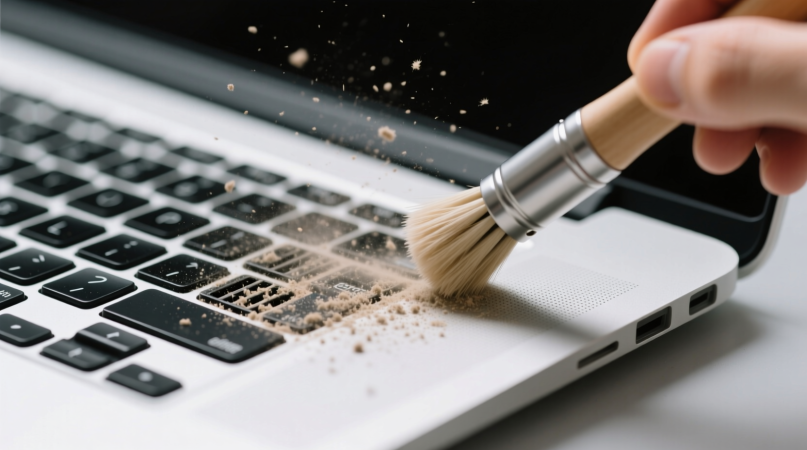
- Регулярно чистите систему от пыли и меняйте термопасту, чтобы избежать троттлинга и перегрева.
- Следите за свободным местом на системном разделе, оставляя минимум 15–20 ГБ для обновлений и временных файлов.
- Периодически проверяйте диск и оперативную память на ошибки, особенно при появлении вылетов и зависаний.
- Не ставьте лишний софт «для ускорения» — многие твикеры только нагружают слабое железо.
- Держите драйверы чипсета, видеокарты и сетевых адаптеров в актуальном состоянии.
📌 Итог: когда Windows 11 на старом ноутбуке — это хорошая идея
Установка Windows 11 на старый ноутбук имеет смысл, если есть хотя бы SSD и 8 ГБ ОЗУ, а сам девайс относительно живой по железу — тогда система будет работать заметно бодрее, чем ожидается. При совсем слабой конфигурации лучше сначала проапгрейдить накопитель и память, сделать бэкап и только потом переходить на Windows 11 или рассматривать лёгкие альтернативы, если ноутбук уже на пределе своих возможностей.