Шумит кулер ноутбука — полный мегагайд по диагностике, чистке и снижению шума
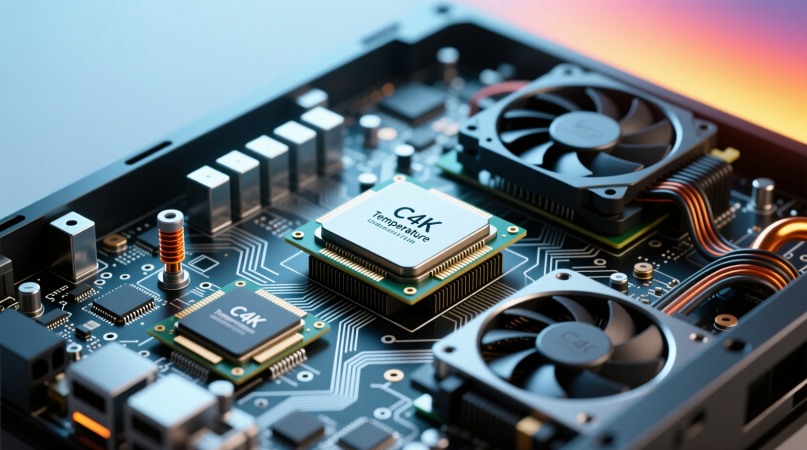



Распродажа бытовой электроники на Яндекс Маркете
Введение: когда шум кулера — норма, а когда тревожный признак
Кулер ноутбука автоматически регулирует обороты в зависимости от температуры процессора, видеочипа и общей нагрузки, поэтому при запуске тяжёлых игр, монтаже видео или стресс‑тестах громкий звук вентилятора считается нормальным. Проблемой становится постоянный сильный шум даже при лёгких задачах, треск, свист, вибрация корпуса, а также ситуации, когда шум сочетается с нагревом, подвисаниями или самопроизвольными выключениями ноутбука. В таких случаях шум кулера — это симптом перегрева, скопившейся пыли, износа подшипников или некорректной работы системы управления охлаждением.
Таблица: основные причины шума кулера ноутбука
| Причина | Как проявляется | Что происходит внутри |
|---|---|---|
| Пыль и грязь в системе охлаждения | Шум усиливается со временем, ноутбук греется, вентиляционные отверстия забиты | Пыль оседает на лопастях, радиаторе и решётках, ухудшая охлаждение; кулер раскручивается до максимальных оборотов. |
| Износ подшипника кулера | Равномерный гул, треск, визг или периодические скрипы | Подшипник разболтался или высохла смазка, ось вращается с биением и дополнительным трением. |
| Перегрев процессора/видеочипа | Кулер почти всегда на высоких оборотах, корпус горячий, возможны «фризы» и выключения | Термопаста высохла или радиатор забит; система пытается компенсировать перегрев повышением оборотов вентилятора. |
| Высокая фоновая нагрузка на систему | Шум появляется при запуске Windows, даже когда «ничего не запущено» | Фоновые процессы, вирусы или автостартовые программы грузят процессор и заставляют кулер работать чаще и громче. |
| Некорректные настройки управления вентиляторами | Кулер резко раскручивается до максимума при небольших нагрузках | Агрессивные кривые оборотов в BIOS или фирменной утилите заставляют вентилятор работать громче, чем нужно. |
| Вибрация корпуса и плохая фиксация | Слышны дребезжание, «жужжание» корпуса, шум меняется при нажатии на область клавиатуры | Крепёжные элементы или панель корпуса неплотно зафиксированы, вибрация кулера передаётся на корпус. |
| Неисправность самого кулера | Шум не исчезает после чистки, возникают рывки оборотов или остановки вентилятора | Износ механики или электрики, требуется замена вентилятора на новый. |
Краткая инструкция: что сделать сразу, если кулер стал сильно шуметь
- Проверьте загрузку системы. Откройте диспетчер задач и посмотрите, какие процессы нагружают процессор и видеокарту; завершите лишние программы и проверьте систему на вирусы.
- Осмотрите вентиляционные отверстия. Если решётки полностью забиты пылью, ноутбук нуждается в чистке с разборкой корпуса и обслуживанием системы охлаждения.
- Поставьте ноутбук на твёрдую ровную поверхность. Мягкие поверхности перекрывают воздухозабор и увеличивают нагрев и шум кулера.
- Оцените температуру. Установите утилиту мониторинга (например, HWMonitor, AIDA64) и посмотрите температуры процессора/видеочипа; при значениях свыше 80–90 °C нужна чистка и замена термопасты.
- Если шум сопровождается треском или свистом — планируйте чистку и возможную замену кулера. Это типичный признак износа подшипника или серьёзного загрязнения вентилятора.
Пошаговый алгоритм: как диагностировать источник шума
- Определите характер шума. Постоянный ровный гул чаще связан с высокой нагрузкой и перегревом, а треск, скрипы и дребезг — с пылью, износом подшипника или вибрацией корпуса.
- Проверьте, когда именно усиливается шум. Если вентилятор раскручивается при запуске тяжёлых программ, это ожидаемо; если даже в простое — ищите фоновую нагрузку и перегрев.
- Почистите внешние отверстия от пыли. Аккуратно пройдитесь мягкой кисточкой или сжатым воздухом по решёткам, удерживая лопасти от раскрутки, чтобы не повредить кулер.
- Оцените температуру под нагрузкой. Запустите лёгкий стресс‑тест или игру и посмотрите, до каких значений растут температуры; если ноутбук быстро уходит за 80–90 °C, штатное охлаждение не справляется.
- Послушайте, меняется ли звук при лёгком нажатии на корпус. Если при нажатии на область рядом с клавиатурой или решётками шум уменьшается, значит, часть вибрации создаёт неплотно закреплённый корпус.
- Если после базовых действий шум не исчезает, требуется разборка и сервисная чистка. В идеале нужно разобрать устройство, добраться до вентилятора и радиатора, удалить пыль, заменить термопасту и при необходимости сам кулер.
Пошаговая инструкция: чистка кулера и системы охлаждения (общий принцип)
Конкретные шаги разборки зависят от модели ноутбука, но общая логика обслуживания системы охлаждения примерно одинакова: разборка, удаление пыли, чистка вентилятора и радиатора, замена термопасты и последующая проверка температуры. Если нет опыта работы с электроникой, лучше поручить полный разбор профессионалам, но базовые этапы полезно понимать, чтобы оценивать качество сервиса.
- Полностью выключите ноутбук и отключите питание. Снимите зарядное устройство, при возможности извлеките аккумулятор.
- Снимите нижнюю крышку. Аккуратно выкрутите винты, запоминайте их расположение; у некоторых моделей есть отдельный люк для доступа к системе охлаждения.
- Извлеките систему охлаждения. Осторожно отсоедините вентилятор и радиатор, не забывая снять шлейф питания кулера с платы.
- Удалите пыль. Прочистите лопасти вентилятора и рёбра радиатора кисточкой и сжатым воздухом, удерживая крыльчатку от вращения.
- Замените термопасту. Аккуратно очистите старую пасту с процессора и подошвы радиатора спиртом и нанесите свежий тонкий слой (обычно «горошина» в центре кристалла).
- При необходимости обслужите или замените кулер. Если подшипник шумит или ось болтается, лучше установить новый вентилятор, чем пытаться временно смазать старый.
- Соберите ноутбук и проведите тест. После сборки запустите стресс‑тест или игру и контролируйте температуру и уровень шума — при правильной чистке ноутбук становится заметно тише и холоднее.
Таблица: типовые звуки кулера и что они означают
| Тип шума | Вероятная причина | Рекомендуемое действие |
|---|---|---|
| Сильный ровный гул при нагрузке | Высокие температуры, кулер работает на максимальных оборотах | Проверить температуры, выполнить чистку от пыли и замену термопасты, оптимизировать нагрузку. |
| Гул и шум даже без видимой нагрузки | Фоновые процессы, пыль, высохшая термопаста | Проверить загрузку процессора, выполнить обслуживание системы охлаждения. |
| Треск, скрежет, периодический свист | Изношенный или повреждённый подшипник вентилятора | Заменить кулер, при необходимости вместе с радиатором, чтобы избежать клина и перегрева. |
| Дребезжание корпуса, вибрация | Плохая фиксация панелей, вибрация от кулера передаётся на корпус | Проверить крепёж, при сборке аккуратно затянуть винты, при необходимости проклеить демпферы. |
| Резкий шум при старте, затем нормальная работа | Тестовый раскрут кулера и небольшой износ | Наблюдать за динамикой; если шум усиливается, планировать чистку и диагностику вентилятора. |
Лайфхаки и практические советы по снижению шума кулера
🔹 Полезные лайфхаки
Регулярно (раз в 1–2 года) делайте профилактическую чистку ноутбука от пыли с заменой термопасты — это самый эффективный способ снизить шум и продлить срок службы компонентов.
Используйте охлаждающую подставку и твёрдую поверхность для работы — это улучшает приток воздуха и уменьшает необходимость раскручивать кулер до максимума.
Оптимизируйте автозапуск и фоновую нагрузку: отключите лишние программы при старте и следите за активностью браузера, чтобы процессор меньше грелся.
В фирменных утилитах производителея (MSI Center, ASUS Armoury Crate и т.п.) можно выбрать более тихий профиль вентилятора, если температуры остаются в безопасных пределах.
Не игнорируйте первые признаки треска и скрежета: замена вентилятора намного дешевле ремонта перегретого процессора или видеочипа.
FAQ – частые вопросы о шумящем кулере ноутбука
-
Опасно ли, если кулер ноутбука постоянно сильно шумит, но ноутбук не выключается?
Да, это признак того, что система охлаждения работает на пределе: пыль, высохшая термопаста или износ кулера могут со временем привести к перегреву и выходу из строя процессора или видеочипа. -
Можно ли просто «продувать» ноутбук сжатым воздухом без разборки?
Лёгкая продувка через решётки помогает лишь частично, потому что часть пыли сбивается внутрь радиатора; полноценный результат даёт только разборка и глубокая чистка. -
Поможет ли смазка вентилятора вместо замены?
Смазка иногда даёт временный эффект, но при изношенном подшипнике шум скоро возвращается, поэтому в большинстве случаев надёжнее сразу заменить кулер. -
Как часто нужно менять термопасту в ноутбуке?
Обычно рекомендуют обновлять термопасту каждые 2–3 года, а при повышенных температурах и интенсивной нагрузке — чаще, совмещая процедуру с чисткой от пыли. -
Можно ли уменьшить шум только программно, без чистки?
Понижение частот/напряжений (undervolting), тихие профили вентиляторов и ограничение FPS действительно снижают шум, но без чистки и обслуживания это будет лишь временной мерой при растущем загрязнении.
Профилактика: как сделать так, чтобы кулер меньше шумел и служил дольше
- Не используйте ноутбук постоянно на мягких поверхностях: диван, кровать и плед перекрывают вентиляционные отверстия и ускоряют перегрев.
- Держите окружающее пространство в чистоте, особенно если дома есть животные: шерсть и пыль быстро забивают систему охлаждения.
- Планируйте профилактическую чистку раз в 1–2 года, не дожидаясь сильного шума, треска и самопроизвольных выключений устройства.
- Следите за температурой: периодически проверяйте показатели и настройте уведомления или виджеты, чтобы вовремя заметить рост нагрева.
- Избегайте экстремальных нагрузок в жару без дополнительного охлаждения: используйте подставку и по возможности снижайте частоты или графические настройки в играх.
📌 Итог: как действовать, если кулер ноутбука начал сильно шуметь
Шум кулера ноутбука — это не просто вопрос комфорта: в большинстве случаев он сигнализирует о пыли, перегреве или износе вентилятора, которые при игнорировании приводят к дорогостоящему ремонту «железа». Правильная стратегия — сначала проверить нагрузку и температуры, затем выполнить качественную чистку с разборкой, заменой термопасты и при необходимости самого кулера, а в дальнейшем поддерживать систему охлаждения профилактикой и аккуратной эксплуатацией, чтобы ноутбук оставался тихим и холодным ещё многие годы.