Ноутбук тормозит без видимой причины — Экспертный мегагайд



Распродажа бытовой электроники на Яндекс Маркете
Введение: что считать «тормозит без причины»
Пользователь обычно говорит, что ноутбук «тормозит без причины», когда работает в привычных задачах — браузер, мессенджер, офис — но система реагирует медленнее, чем раньше, хотя тяжелых программ и игр не запущено.
Проявляется это в долгом открытии папок и программ, подлагиваниях при переключении окон, рывках курсора, задержке набора текста и подвисаниях даже при простом просмотре страниц.
На практике почти всегда есть причина: скрытая нагрузка, ошибки диска, недостаток памяти, перегрев и троттлинг или накопленные программные проблемы, неочевидные на первый взгляд.
Основные группы причин скрытых тормозов
Причины условно делятся на программные (фоновые процессы, вирусы, автозагрузка, кривые драйверы) и аппаратные (диск, перегрев, недостаток ОЗУ, износ компонентов), а также внешние факторы вроде забитого пылью охлаждения.
Для эффективной диагностики важно последовательно проверить каждую группу, не пытаясь сразу переустанавливать систему или менять железо без понимания, что именно создаёт проблему.
Таблица: типичные симптомы и вероятные причины
| Как тормозит ноутбук | Что подозревать | Куда смотреть |
|---|---|---|
| Всё долго открывается, диск «шуршит» | Медленный HDD, фоновая запись, ошибки диска | SMART, загрузка диска, журнал ошибок. |
| Операции «залипают», при этом слышен сильный шум кулера | Перегрев и троттлинг CPU/GPU | Температуры, состояние охлаждения. |
| Система тяжело реагирует при открытии нескольких вкладок | Нехватка ОЗУ и своп на медленный диск | Загрузка памяти, объем файла подкачки. |
| Иногда резко подлагивает даже в простое | Фоновые задачи, индексаторы, обновления, вирусы | Диспетчер задач, планировщик, антивирус. |
Краткая стратегия: как подходить к проблеме
- Зафиксировать симптомы. Когда и как именно проявляются тормоза: только в браузере, при запуске программ, сразу после включения.
- Посмотреть мониторинг. Проверить загрузку CPU, диска, памяти и сети в момент тормозов, а не «вообще сейчас всё хорошо».
- Разделить софт и железо. Сначала исключить очевидные программные причины, затем переходить к проверке дисков, температуры и памяти.
Шаг 1. Мониторинг: что делает ноутбук, когда тормозит
Первый и самый важный шаг — открыть диспетчер задач или более продвинутый мониторинг и посмотреть, какие ресурсы загружены в момент лагов: CPU, диск, память или сеть.
Это позволяет почти сразу понять, в каком направлении копать: искать тяжёлый процесс, проверять диск на ошибки, добавлять память или разбираться с перегревом и троттлингом.
Что смотреть в диспетчере задач
- Вкладка «Процессы»: сортировка по загрузке CPU, диска и памяти.
- Вкладка «Производительность»: пики использования ресурсов и стабильность показателей.
- В момент лагов — какой ресурс уходит на 90–100 %, даже если «по идее ничего не запущено».
Шаг 2. Программные причины: автозагрузка, фон, вирусы
Со временем автозагрузка наполняется десятками утилит: мессенджеры, лаунчеры игр, «оптимизаторы», агенты обновлений, которые грузят систему уже на старте и продолжают работать в фоне.
Также тормоза могут вызывать вирусы, рекламное ПО или плохо написанные приложения, регулярно выполняющие тяжелые задачи в фоне, вроде сканирования, анализа, синхронизации.
Что сделать в системе
- Почистить автозагрузку: отключить все не критичные для старта программы.
- Проверить установленные программы и удалить очевидный мусор и «оптимизаторы».
- Провести полное сканирование антивирусом и специализированными утилитами на наличие вредоносного и рекламного ПО.
Шаг 3. Накопитель: медленный диск и ошибки
Если при любой операции (открытие папки, запуск приложения, установка обновлений) диск надолго «забивается» на 100 %, ноутбук будет восприниматься как тормозной даже при приличном процессоре и достаточной памяти.
Особенно типично это для ноутбуков с HDD, где ещё и присутствуют развивающиеся ошибки, сбойные сектора и фоновая перенастройка, заметно замедляющие доступ к данным.
Как проверить диск
- Оценить в мониторинге загрузку диска и время отклика при обычных действиях.
- Проверить SMART‑показатели на наличие переназначенных секторов и других тревожных признаков.
- При HDD — провести тест поверхности, при SSD — убедиться, что достаточно свободного места и включен TRIM.
Таблица: характер тормозов и состояние диска
| Поведение ноутбука | Что происходит с диском | Что помогает |
|---|---|---|
| Тормозит при загрузке системы и открытии программ | HDD забивается чтением/записью, высокая фрагментация | Перейти на SSD, почистить автозагрузку, оптимизировать данные. |
| Периодические подвисания на несколько секунд | Ошибки чтения, попытки повторного доступа | Проверка на ошибки, при плохом SMART — замена диска. |
| Всегда мало свободного места | Диск переполнен, системе негде работать с временными файлами | Освободить пространство, перенести тяжёлые файлы. |
Шаг 4. Память: нехватка ОЗУ и подкачка
Если объём оперативной памяти небольшой по современным меркам, а пользователь держит открытыми десятки вкладок и несколько приложений, системе приходится активно использовать файл подкачки на диске.
Это приводит к эффекту «слипшейся» системы: при переключении между окнами ноутбук каждый раз подгружает данные с диска, создавая ощущение, что всё тормозит «без причины».
Как понять, что упираетесь в ОЗУ
- В диспетчере задач показатель использования памяти стабильно высокий (80–100 %).
- При закрытии нескольких тяжелых программ ноутбук становится заметно шустрее.
- Часто слышно/видно, как диск активно работает при переключении между окнами.
Шаг 5. Перегрев и троттлинг
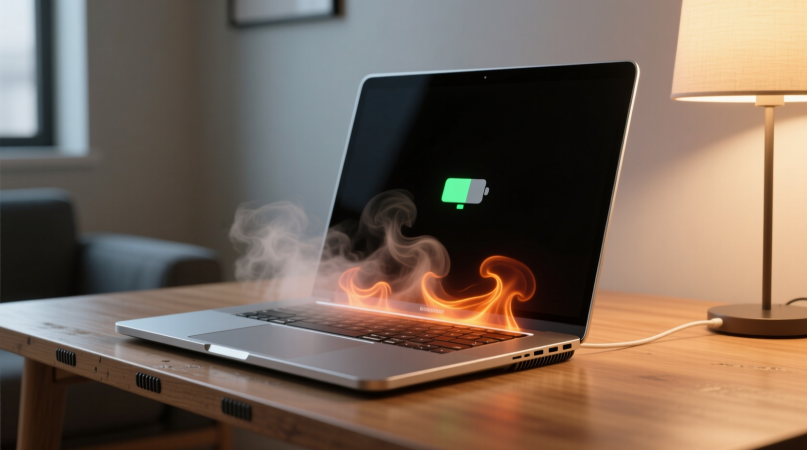
При перегреве современные процессоры и видеочипы снижают частоту, чтобы защитить себя, — это называется троттлинг, и для пользователя выглядит как внезапное падение скорости при прежней нагрузке.
Если система охлаждения забита пылью, термопаста высохла или ноутбук стоит на мягкой поверхности, температуры могут быть высокими даже «без тяжелых задач» — отсюда и тормоза «без видимой причины».
Признаки перегрева
- Сильный нагрев корпуса в районе клавиатуры и снизу даже при обычных задачах.
- Шум кулера, часто работающего на высоких оборотах.
- Температуры CPU/GPU поднимаются до верхних диапазонов в простых сценариях.
Шаг 6. Системные ошибки, драйверы и обновления
После неудачных обновлений системы, драйверов или установки конфликтующего ПО могут появляться подвисания, увеличение времени отклика и непрогнозируемое поведение ноутбука.
Ошибки в файловой системе, повреждённые системные файлы и некорректные драйверы оборудования также способны вызвать ощущение «тормозит без причины», особенно при обращении к конкретным устройствам.
Что проверить в системе
- Журналы событий на предмет критических и повторяющихся ошибок.
- Состояние файловой системы и системные файлы с помощью встроенных утилит.
- Корректность и актуальность драйверов, особенно для видеокарты, чипсета и контроллеров диска.
Шаг 7. Внешние факторы и периферия
Иногда тормоза создаёт не сам ноутбук, а подключённая периферия: медленные флешки и внешние диски, глючные USB‑устройства, неисправные клавиатуры и мыши, которые передают в систему лишние события.
Также нагрузка может создаваться сторонними сетевыми устройствами или приложениями, активно использующими сеть и замедляющими реакции в браузере и онлайн‑сервисах.
Простые проверки
- Отключить все внешние накопители и проверить, изменилось ли поведение.
- На время теста поработать без внешней периферии, используя только встроенные устройства.
- Проверить сетевую активность и наличие программ, жрущих канал и ресурсы.
Таблица: быстрый чек‑лист причин тормозов «без причины»
| Ресурс на 100 % | Вероятная причина | Основное направление решения |
|---|---|---|
| CPU | Фоновые процессы, вирусы, кривой софт, индексаторы | Чистка автозагрузки, деинсталляция мусора, проверка на вирусы. |
| Диск | Медленный HDD, ошибки, нехватка места, подкачка | Проверка SMART, замена на SSD, очистка диска и оптимизация ОЗУ. |
| Память | Мало ОЗУ, много вкладок, тяжёлые программы | Закрывать лишнее, добавить память при возможности. |
| Температура | Перегрев, пыль, старая термопаста | Чистка охлаждения, подставка, настройка питания. |
Лайфхаки: как быстро улучшить ситуацию без глубокого копания
🔹 Практические советы
Если ноутбук не выключался недели, начните с перезагрузки: это банально, но часто убирает накопившиеся «хвосты» процессов и обновлений.
Отключите всё лишнее в автозагрузке и перезагрузите систему — заметный эффект по скорости старта получают даже относительно мощные машины.
Если внутри старый HDD, переход на SSD часто превращает «тормозной без причины» ноутбук в вполне комфортную рабочую станцию.
Следите, чтобы диск не был забит под завязку: системный раздел с 5–10 % свободного места — прямой путь к лагам и нестабильности.
FAQ – часто задаваемые вопросы о «тормозах без причины»
-
Может ли ноутбук начать тормозить просто от возраста?
С возрастом накапливаются и программные хвосты, и аппаратный износ, но в каждом случае обычно можно выделить конкретные узкие места и исправить их. -
Поможет ли переустановка системы, если не разбираться в причинах?
Иногда да, если проблема была чисто программной; но при неисправном диске, перегреве или нехватке ОЗУ тормоза вернутся. -
Нужны ли «чистильщики реестра» и агрессивные оптимизаторы?
В большинстве случаев они бесполезны или вредны; лучше вручную контролировать автозагрузку и программный состав. -
Если всё было нормально, а после обновления стало хуже — это нормально?
Такое бывает: неудачные обновления драйверов или ОС. Иногда помогает откат или установка другой стабильной версии. -
Как понять, что пора не оптимизировать, а апгрейдить железо?
Если после чистки, замены диска на SSD, увеличения ОЗУ и софт‑оптимизации ноутбук всё равно не тянет ваши задачи, тогда уже имеет смысл задуматься об обновлении техники.
Пошаговая инструкция: типовой план действий
- Зафиксируйте симптомы. Отметьте, когда именно ноутбук тормозит: при запуске, в браузере, в играх, при работе с файлами или «всегда».
- Проведите мониторинг. В момент лагов посмотрите загрузку CPU, диска, памяти и сети, выявите, какой ресурс «в красной зоне» и какие процессы за это отвечают.
- Очистите софт. Уберите мусор из автозагрузки, удалите ненужные программы, проверьте систему на вирусы и рекламное ПО.
- Проверьте диск и ОЗУ. Оцените состояние накопителя, освободите место, при необходимости переходите на SSD и подумайте о добавлении памяти.
- Оцените охлаждение. Проверьте температуры, при первых признаках перегрева запланируйте чистку системы охлаждения и настройку профиля питания.
📌 Итог: почему ноутбук тормозит «без причины» и что с этим делать
Ноутбук почти никогда тормозит по-настоящему «без причины»: за этим стоят фоновая нагрузка, медленный или умирающий диск, нехватка памяти, перегрев или накопившиеся программные ошибки.
Последовательная диагностика — мониторинг, чистка софта, проверка дисков и охлаждения — позволяет выявить реальный узкий участок, устранить его и вернуть ноутбуку приемлемую скорость без лишней паники и случайных действий.