Частично не работает клавиатура ноутбука — причины, диагностика и что делать



Распродажа бытовой электроники на Яндекс Маркете
Как понять, что клавиатура «умерла» не полностью, а частично
Типичный сценарий: часть букв не печатается, один ряд с цифрами или функциональными клавишами не реагирует, не работает блок стрелок или отдельный столбец, при этом другие кнопки ведут себя нормально. Иногда несколько клавиш срабатывают как одна или при нажатии одной буквы выводятся сразу два символа — это тоже признак проблем с дорожками или загрязнения/залития.
Основные группы причин частичного отказа клавиатуры
1. Программные: раскладка, Fn/NumLock, драйверы, фильтры клавиш
Производители и справки указывают, что часть нерабочих клавиш может быть заблокирована из‑за активированной цифровой клавиатуры NumLock, Fn‑модификаторов, раскладок, «Залипание клавиш» и других специальных возможностей. Также отдельные клавиши перестают работать или ведут себя некорректно при сбое драйвера клавиатуры/чипсета или вирусном/системном сбое.
2. Загрязнение и механический износ
Пыль, крошки, шерсть и прочий мусор под колпачками и мембраной со временем мешают нормальному ходу клавиши или ухудшают контакт, из‑за чего та срабатывает через раз или не реагирует вовсе. При интенсивной работе на ноутбуках чаще всего выходят из строя самые используемые кнопки (WASD, пробел, Enter, Shift, стрелки), которые испытывают повышенную механическую нагрузку.
3. Залитие и коррозия дорожек
Залитие клавиатуры чаем, кофе, соком, алкоголем или водой приводит к коррозии дорожек на мембранных слоях и контактных площадках, при этом часто выходит из строя именно группа клавиш, попавших в зону воздействия жидкости. С течением времени коррозия распространяется, и неработающих кнопок становится больше.
4. Повреждение шлейфа или разъёма на материнской плате
Встроенная клавиатура подключается к плате гибким шлейфом; его частичный обрыв, трещины, окисление контактов или неплотное подключение приводят к пропаданию целых линий и столбцов в матрице клавиатуры. В некоторых случаях повреждается сам разъём на материнской плате — его отрыв, трещины пайки или коррозия также дают частичный отказ клавиш.
5. Повреждение мембраны и дорожек внутри клавиатурного модуля
В мембранных клавиатурах контакт осуществляется по плёночным дорожкам; при разрушении или прогнивании одной дорожки выпадает целый ряд или столбец клавиш. Сервисные статьи отмечают, что часто такая проблема возникает после неаккуратной чистки с разбором, длительного залития или механического надлома корпуса клавиатуры.
Таблица: типичные симптомы и вероятные причины
| Симптом | Как проявляется | Вероятная причина |
|---|---|---|
| Не работает блок цифр справа, остальное норм | Отказ только цифрового блока, иногда вместо цифр — стрелки | Выключен/включен NumLock, особенности Fn, иногда залитие зоны NumPad |
| Отсутствует целая колонка или строка букв | Не печатается группа клавиш по прямой линии | Обрыв дорожки мембраны или шлейфа, коррозия после залития |
| Несколько близких клавиш залипают/срабатывают вместе | При нажатии одной появился другой символ или сразу два | Мусор под колпачками, короткое замыкание дорожек из‑за залития |
| Не работает левая/правая половина клавиатуры | Целый блок букв или цифр мёртв, другая часть жива | Комбинация Fn/NumLock/раскладка, либо серьёзное повреждение шлейфа/мембраны |
Быстрая программная проверка: исключаем «банальное»
1. Проверка раскладки, NumLock, Fn и специальных возможностей
- Переключить раскладку (Alt+Shift / Win+Space) и проверить ввод в обычном блокноте.
- Проверить состояние NumLock, Fn‑режимов, а также подсказки на индикаторах и экране.
- В Windows 11 в «Параметры → Специальные возможности → Клавиатура» отключить «Залипание клавиш», «Фильтрацию», «Экранную клавиатуру» и другие модификаторы.
2. Проверка в BIOS и через экранную/внешнюю клавиатуру
Если часть клавиш не работает уже в BIOS или в меню загрузки, это почти наверняка аппаратная проблема. Если же в BIOS всё ок, а в Windows некоторые буквы игнорируются, имеет смысл проверить ввод через экранную клавиатуру и внешнюю USB‑клавиатуру: если они работают нормально, а встроенная — нет, виноват модуль ноутбука, а не система.
Очистка клавиатуры: когда и как это помогает
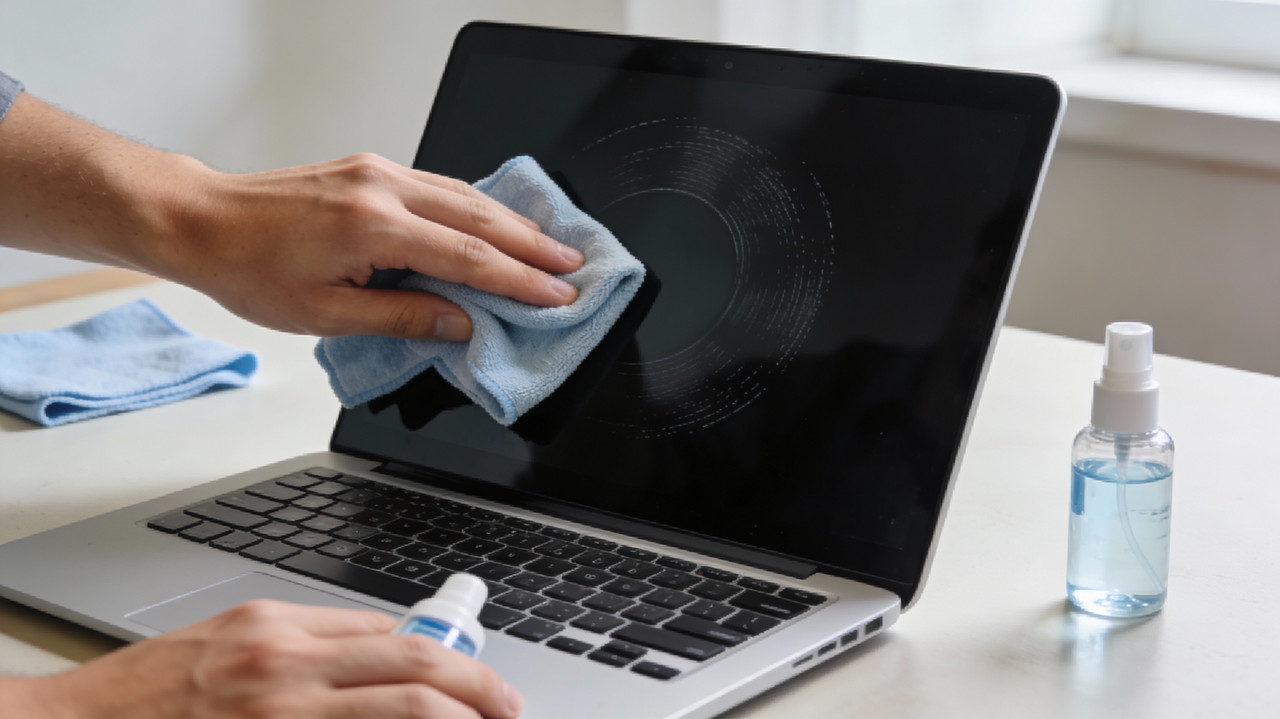
Большинство пользовательских гайдов рекомендуют начать с чистки: отключить ноутбук, перевернуть клавиатуру, аккуратно вытряхнуть мусор, пройтись сжатым воздухом или мягкой кистью, чтобы удалить пыль и крошки. При залипании отдельных клавиш иногда аккуратно снимают колпачок (если конструкция позволяет) и очищают механизм, избегая жидкостей внутри.
Если после чистки часть клавиш начинает хотя бы частично отзываться, значит, проблема была именно в загрязнении; при полном отсутствии реакции у группы кнопок нужно смотреть на шлейф/мембрану.
Шлейф и мембрана: что могут сделать только сервисы
Подробные инструкции по ремонту указывают, что шлейф клавиатуры — один из самых уязвимых элементов: отгиба, коррозия или неплотная фиксация часто дают частичный отказ. Мастера советуют проверять его на предмет залития, трещин и слабого прижатия, но для этого уже нужно разбирать ноутбук, отключать аккумулятор и аккуратно извлекать клавиатуру.
Внутри мембранного блока повреждённые дорожки иногда пытаются восстанавливать токопроводящим лаком, но это требует опыта и аккуратности, иначе можно добить весь модуль; многие сервисы сразу рекомендуют замену клавиатуры целиком при обрыве дорожек или серьёзной коррозии.
Таблица: что можно сделать дома, а что лучше не трогать
| Действие | Уровень сложности | Когда уместно |
|---|---|---|
| Проверка NumLock/Fn/раскладки и спецвозможностей | Простой | Если отказалась работать часть букв/цифр без залития и ударов |
| Чистка от мусора и лёгкое снятие колпачков | Средний | Когда несколько часто используемых клавиш залипают или срабатывают с усилием |
| Разбор ноутбука, переподключение шлейфа, прозвон дорожек | Сложный | При полном отказе блока клавиш, залитии, необходимости ремонта мембраны |
| Восстановление дорожек токопроводящим лаком | Для опытных | Когда есть доступ к плёнкам и понимание схемы, но нет возможности купить модуль |
Обходные решения: как жить с частично мёртвой клавиатурой
Если ремонт откладывается, а работать нужно уже сейчас, статьи советуют подключить внешнюю USB‑клавиатуру или использовать Bluetooth‑клавиатуру как временную замену — это полностью обходит встроенный модуль ноутбука. Дополнительно можно переназначить отдельные неработающие клавиши на живые через утилиты вроде Microsoft PowerToys (Keyboard Manager) или аналогичные программы.
Лайфхаки: как не довести клавиатуру до частичного отказа
🔹 Профилактика для клавиатуры ноутбука
Не держи напитки рядом с клавиатурой и не ешь над ноутбуком — залитие и крошки входят в топ‑причин частичного отказа клавиш.
Периодически продувай и чисти клавиатуру мягкой кистью или сжатым воздухом, чтобы мусор не разрушал мембрану и не мешал ходу клавиш.
После залития сразу обесточь ноутбук и не продолжай печатать — так выше шанс, что коррозия заденет меньше дорожек и ремонт ограничится чисткой или заменой клавиатуры, а не всей платы.
FAQ — частые вопросы, если не работает часть клавиатуры
-
Если не работает несколько клавиш подряд, это точно железо?
В большинстве случаев да, особенно если падений/залитий не было и настройки в порядке; отказ целой линии/столбца указывает на повреждение дорожек или шлейфа, а не на простой софт‑глюк. -
Можно ли починить мембранную клавиатуру токопроводящим лаком?
Теоретически да: при обрыве одной‑двух дорожек иногда восстанавливают их лаком, но это требует разборки и навыков, а результат не всегда долговечен; часто проще заменить модуль целиком. -
Поможет ли переустановка Windows, если не работает часть клавиш?
Обычно нет: если в BIOS и других ОС проблема сохраняется, значит дело в аппаратной части клавиатуры; переустановка актуальна только при явных системных сбоях и вирусах. -
Стоит ли сразу разбирать ноутбук, если пропало несколько кнопок?
Сначала стоит исключить софт и сделать базовую чистку; если речь не о залитии и нет опыта разборки, безопаснее отдать ноутбук в сервис или временно пользоваться внешней клавиатурой.
📌 Итог: как действовать, если частично не работает клавиатура ноутбука
При частичном отказе клавиш логично сначала проверить NumLock/Fn/раскладку и специальные возможности, протестировать ввод в BIOS, через экранную и внешнюю клавиатуру, затем выполнить тщательную чистку, а при отсутствии улучшений считать виновными шлейф, мембрану или следы залития и выбирать между ремонтом/заменой клавиатуры и временным обходом с внешней клавой и переназначением клавиш. В большинстве аппаратных случаев на ноутбуках экономически оправдана полная замена клавиатурного модуля, потому что частичный ремонт дорожек и шлейфа требует опыта, даёт нестабильный результат и часто стоит сопоставимо с новым узлом.