Программная или аппаратная проблема? — Экспертный мегагайд по диагностике ноутбука



Распродажа бытовой электроники на Яндекс Маркете
Введение: зачем вообще делить проблемы на программные и аппаратные
Правильный ответ на вопрос «программная или аппаратная проблема» определяет, стоит ли переустанавливать систему и ковыряться в настройках, или пора готовить инструменты, программатор и бюджет на ремонт.
Большая часть «глюков» и тормозов ноутбука всё ещё относится к программным причинам: Windows, драйверы, вирусы, настройки, ошибки файловой системы, но с возрастом устройства вероятность аппаратных сбоев быстро растёт.
Системный подход позволяет шаг за шагом отрезать лишнее и в итоге получить честный вывод: это софт и его можно лечить дома, или же железо и без ремонта/замены комплектующих не обойтись.
Чем программная проблема отличается от аппаратной
Программная проблема — это сбой в логике работы системы и приложений: ошибки ОС, драйверов, реестра, вирусы, нехватка ресурсов, конфликт софта; железо при этом физически исправно и в норме проходит низкоуровневые тесты.
Аппаратная проблема — это неисправность физического компонента: памяти, диска, видеочипа, цепей питания, материнской платы, разъёмов, которые дают стабильные или плавающие ошибки на уровне железа, не зависящие от переустановки системы.
Таблица: программная vs аппаратная неисправность (быстрое сравнение)
| Признак | Программная проблема | Аппаратная проблема |
|---|---|---|
| Связь с конкретной ОС/программой | Сбои только в Windows или в одном приложении | Симптомы повторяются во всех системах и тестах. |
| Поведение после переустановки Windows | Исчезает или кардинально меняется | Остаётся таким же или прогрессирует. |
| Реакция на стресс‑тесты железа | Тесты проходят, ошибок нет | Высыпают ошибки, вылеты, зависания под нагрузкой. |
| Зависимость от температуры и физических воздействий | Сильной связи обычно нет | Симптомы усиливаются при нагреве, ударе, изгибе. |
Стратегия: сначала отрезать софт, потом искать железо
В большинстве случаев диагностику разумно вести от простого к сложному: сначала исключаются наиболее типичные программные причины, а уже затем запускаются стресс‑тесты железа, проверка питания и разборка.
Это экономит время и деньги: многие «подозрения на видеочип» оказываются банальным кривым драйвером, а ощущение «умер диск» — всего лишь перегруженным HDD с кучей мусора.
Шаг 1. Анализ симптомов: как проявляется проблема
По характеру симптомов можно заранее предположить, в какую сторону склоняется ситуация: к софту или железу, хотя окончательный вывод всё равно требует проверки.
Важно внимательно описать, что именно происходит: тормоза, синие экраны, самопроизвольные перезагрузки, артефакты на экране, отсутствие реакции на кнопку питания и так далее.
Типичные «программные» и «аппаратные» симптомы
- Программные: зависания только в конкретных программах, ошибки при запуске приложений, вылеты на рабочий стол, тормоза после обновлений или установки софта.
- Аппаратные: артефакты до загрузки ОС, проблемы уже в BIOS, отвал USB/клавиатуры/экрана, запах гари, нестабильный запуск, синие экраны с кодами памяти или диска.
Таблица: по симптомам — куда смотреть в первую очередь
| Симптом | Вероятнее всего софт | Вероятнее всего железо |
|---|---|---|
| Тормозит только в браузере/игре/одной программе | Да: драйвер, настройки, сам софт | Редко, только если под нагрузкой лезет железо. |
| Синие экраны с разными кодами после обновлений | Да: драйверы, системные файлы | Да, но чаще при повторяемых кодах ошибки памяти/диска. |
| Артефакты ещё на экране BIOS | Практически нет | Да: видеочип, память видеосистемы, материнская плата. |
| Ноутбук не включается вообще | Только при повреждённом загрузчике и исправном питании | Да: питание, материнка, кнопка, короткие замыкания. |
Шаг 2. Проверка в средах вне основной ОС
Важный приём — запустить ноутбук не из основной установленной Windows, а из другой среды: Live‑Linux с флешки, WinPE, среда восстановления, чтобы посмотреть, повторяются ли симптомы.
Если при загрузке с флешки ноутбук ведёт себя идеально, без лагов и вылетов, шансы на программную причину значительно выше; если же проблемы сохраняются, круг подозреваемых смещается в сторону железа.
Что даёт загрузка с флешки
- Проверка реакций системы с другим набором драйверов и ОС.
- Возможность протестировать диск, память и CPU без влияния «родной» Windows.
- Оценка, являются ли тормоза и зависания системными или привязаны к конкретной установке ОС.
Шаг 3. Диск и файловая система: софт или железо
Накопитель — одна из самых частых причин проблем, и важно отличить логические ошибки файловой системы и забитый до отказа диск от реального аппаратного износа и «умирающего» SSD или HDD.
Логические ошибки и мусор лечатся проверкой диска, очисткой, оптимизацией и часто переустановкой Windows; красный SMART, переназначенные сектора и «залипание» диска под нагрузкой указывают уже на аппаратную историю.
Таблица: программные vs аппаратные проблемы диска
| Признак | Сценарий | Вывод |
|---|---|---|
| Ошибки файловой системы, но SMART в норме | Зависания mainly при обращении к отдельным папкам | Скорее программная: можно лечить проверкой и переустановкой. |
| Переназначенные и нестабильные сектора | Периодические «фризы» всей системы, «жужжание» HDD | Аппаратная деградация: планировать замену диска. |
| Сильные тормоза при 100 % загрузке диска | Много фоновых задач + HDD + мало ОЗУ | Частично программная (автозагрузка, софт), частично «узкое» железо. |
Шаг 4. Оперативная память: случайные вылеты или жёсткие ошибки
Неисправная ОЗУ даёт широкий спектр симптомов: случайные синие экраны, вылеты приложений, повреждение файлов, вплоть до «непонятных» сбоев, которые маскируются под баги Windows и софта.
Программные проблемы редко проявляются как стабильные повторяемые ошибки в тестах памяти, тогда как аппаратный дефект планки выявляется почти сразу при глубокой проверке.
Косвенные признаки проблем с ОЗУ
- Разные ошибки BSOD в случайные моменты, особенно под нагрузкой.
- Повреждение архивов, «битые» установки, ошибки распаковки.
- Ситуации, когда переустановка Windows помогает ненадолго, а затем проблемы возвращаются.
Шаг 5. Перегрев, троттлинг и нестабильность
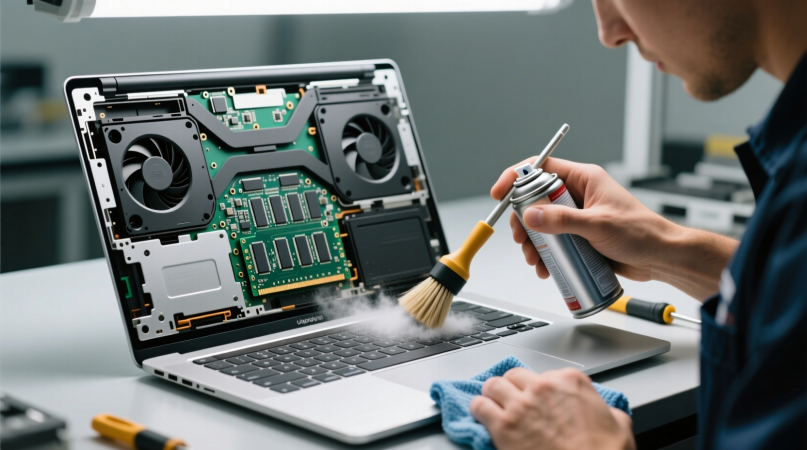
Перегрев может восприниматься как программная проблема («игра лагает», «браузер тормозит»), но корень часто в аппаратной части: пыль, высохшая термопаста, уставшие вентиляторы, слабая система охлаждения.
При этом софт (профили питания, драйверы, вирусы) тоже влияет, загружая железо; задача — понять, портит ли ситуацию сама система охлаждения или нагрузка, создаваемая программами.
Таблица: перегрев как программная и аппаратная проблема одновременно
| Фактор | Программная часть | Аппаратная часть |
|---|---|---|
| Высокая нагрузка CPU/GPU | Игры, рендер, фоновые задачи | Охлаждение должно держать, если исправно. |
| Постоянный перегрев при умеренной нагрузке | Редко виноват только софт | Пыль, термопаста, плохой контакт радиатора. |
| Троттлинг и вылеты при нагреве | Можно сгладить профилями питания | Сигнал к профилактике и проверке системы охлаждения. |
Шаг 6. Видеоподсистема: драйвер или отвал чипа
Проблемы с видео могут быть как сугубо программными (кривые драйверы, конфликты, баги ОС), так и аппаратными (отвал BGA‑чипа, деградация памяти видеокарты, дефекты шлейфа или матрицы).
Артефакты, появляющиеся ещё до загрузки Windows, полосы в BIOS, нестабильная картинка на внешних мониторах без драйвера — сильный аргумент в пользу аппаратной проблемы.
Программные vs аппаратные видеосимптомы
- Программное: чёрный экран только после установки драйвера, вылеты только в играх, решение через откат/смену драйвера.
- Аппаратное: артефакты в BIOS, полосы при логотипе, зависания даже в Live‑среде, отвал при малейшем нагреве.
Шаг 7. Питание, зарядка и материнская плата
Аппаратные проблемы питания проявляются в виде самопроизвольных выключений, отсутствия реакции на кнопку, падений под нагрузкой, странного поведения при подключении/отключении зарядки.
Софт может влиять на энергопотребление и поведение в спящем режиме, но не способен полностью «отрубать» аппаратную реакцию на адаптер и батарею при исправной плате и цепях питания.
Таблица: питание — где софт, а где железо
| Ситуация | Софт | Железо |
|---|---|---|
| Не выходит из сна/гибернации | Ошибки ОС, драйвера чипсета и ACPI | Редко, но возможны проблемы с платой. |
| Выключение при пике нагрузки (игры) | Профили питания, но реже | Блок питания, цепи питания платы, перегрев. |
| Полное отсутствие реакции на кнопку | Не характерно | Плата, кнопка, разъём питания, КЗ. |
Сводная таблица: признаки программной и аппаратной проблемы
| Признак | Чаще софт | Чаще железо |
|---|---|---|
| Зависания только в конкретных приложениях | Да, конфликты, баги | Нет, если всё остальное стабильно. |
| Случайные вылеты разных программ и BSOD | Иногда, при битой системе | Часто память, диск, питание. |
| Проблема не зависит от ОС и диска | Редко | Да, сильный признак аппаратного дефекта. |
| Связь с нагревом и физическими воздействиями | Почти никогда | Да, характерно для отвалов и микротрещин. |
Лайфхаки: как быстро сузить круг поиска
🔹 Практические советы
Если проблема появилась сразу после установки драйвера или обновления — первым делом откатите это изменение, прежде чем подозревать железо.
Загрузка с флешки (Live‑система) — отличный быстрый тест: если там всё стабильно, чаще всего виновата именно установленная Windows или софт.
Поведение, завязанное на нагрев и положение корпуса (нажал на угол — погас экран) почти всегда указывает на аппаратную проблему, а не на софт.
FAQ – частые вопросы «софт или железо?»
-
Если переустановить Windows, проблема точно исчезнет?
Нет, переустановка лечит только программные неисправности; при аппаратном дефекте симптомы останутся, хоть могут немного поменяться. -
Может ли программа «сломать» железо?
Обычно нет: софт максимум может создать экстремальную нагрузку и нагрев, ускоряя износ, но физический дефект — это уже качество и условия эксплуатации. -
Стоит ли сразу нести ноутбук в сервис при первых глюках?
Не обязательно: сначала логично исключить явные программные причины, если только проблема не явный аппаратный отказ (не включается, запах гари). -
Если тесты памяти и диска чистые, значит железо в порядке?
В большинстве случаев да, но остаются ещё видеочип, питание, материнская плата и периферия, требующие отдельных проверок. -
Почему бывает «плавающая» проблема, то есть то есть, то нет?
Так ведут себя и плавающие софт‑баги, и микротрещины/отвалы; для различения важно анализировать условия появления (нагрев, положение, нагрузка, после обновлений).
Пошаговая инструкция: базовый алгоритм «софт или железо» для ноутбука
- Опишите симптомы максимально подробно. Запишите, когда, как и при каких действиях проявляется проблема, есть ли связь с нагрузкой, нагревом, временем работы.
- Проверьте систему в другой среде. Загрузите Live‑Linux или WinPE с флешки и посмотрите, сохраняются ли тормоза, вылеты и странности без участия вашей Windows.
- Проверите диск и память. Оцените состояние накопителей, проведите тесты ОЗУ; при найденных ошибках относите проблему к железу, а не к ОС.
- Оцените влияние температуры и физических факторов. Обратите внимание, не усиливаются ли симптомы при нагреве, нажатии на корпус, открытии/закрытии крышки.
- Проведите минимальный софт‑ремонт. Обновите или откатите драйверы, почистите автозагрузку, при необходимости выполните «чистую» установку Windows.
- Сделайте вывод. Если после всех софт‑мер симптомы стойко сохраняются и/или явно завязаны на железо (нагрев, артефакты до ОС, отказы питания), с высокой вероятностью проблема аппаратная и требует ремонта.
📌 Итог: как не промахнуться с диагнозом
Надёжный способ отличить программную проблему от аппаратной — смотреть на повторяемость симптомов в разных системах и условиях, результаты тестов диска и памяти, связь с температурой и физикой, а не делать вывод по одному‑двум вылетам.
Методичный подход — сначала исключить очевидные программные причины, затем проверить ключевое железо и только после этого принимать решение о ремонте — экономит время, деньги и нервы, позволяя не переустанавливать Windows или не греть феном плату «на удачу» без реальных оснований.